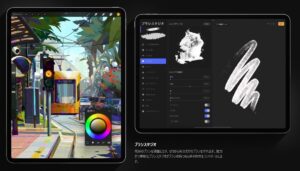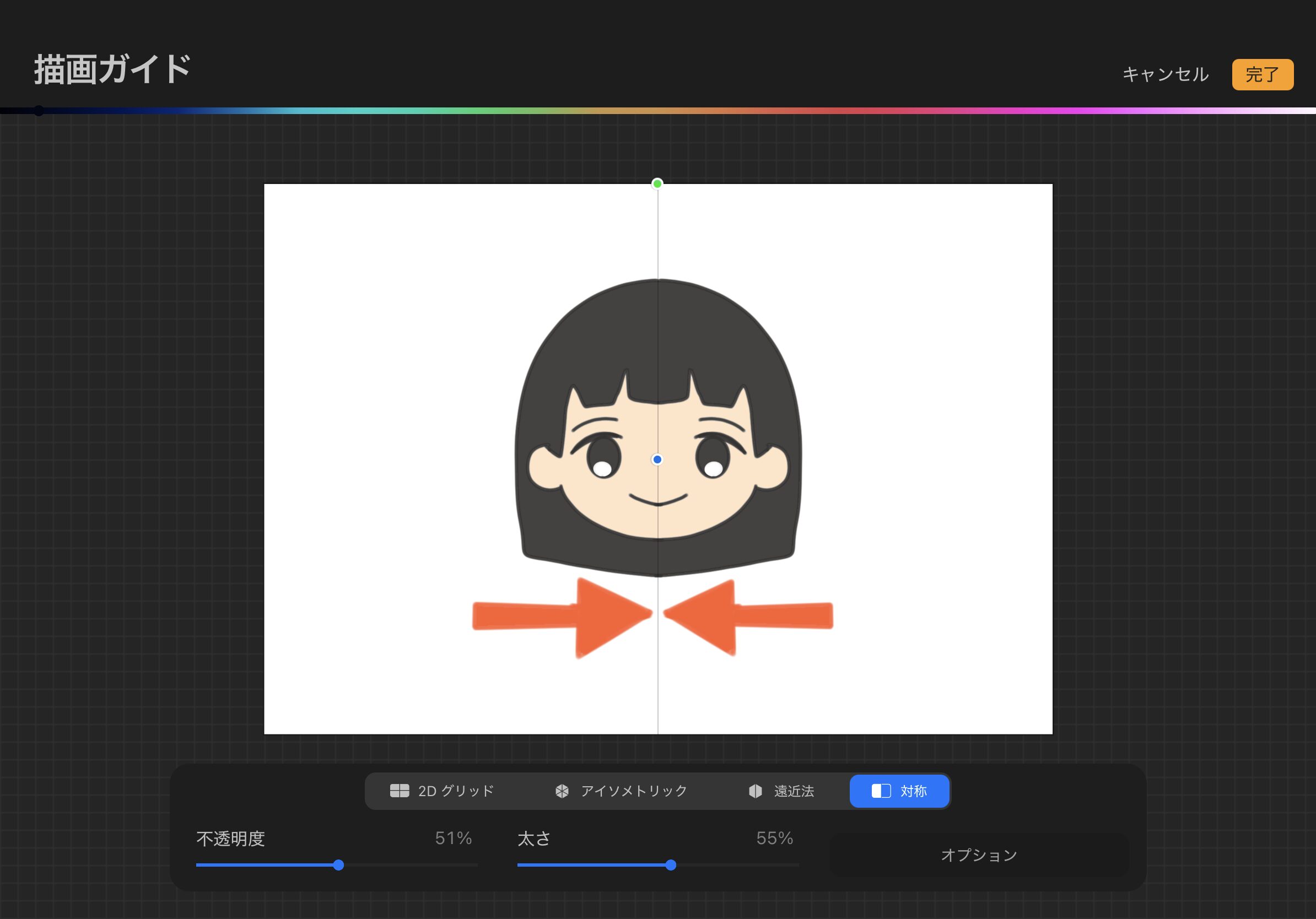
プロクリエイトの機能「対称」の起動の仕方、解除方法を紹介しています。自動で左右対称に描くやり方をお探しの方の参考になれば幸いです。
目次
左右対称とは?
▲画像は、左側だけ自分で描き、右側は自動で同じように描かれています。
左右対称モードは、片側に自分で絵を描くと反対側にも同じ絵が自動で描けるモードです。
海外の方が良く使用しているモードで、YouTube動画で見て気になった方も多いのではないでしょうか。
左右対称の使い方
起動する方法
STEP
設定をタップして、キャンバスの欄を見る

STEP
描画ガイドをONにして、描画ガイドを編集をタップ
STEP
「対称」を選んで、完了をタップ
中央に薄い線が1本入っているのを確認してください。
中央線を移動したい時は、完了を押す前に線に触れながら好きな位置に動かしてください。

細かい設定をしなくても使用できるので、とりあえず完了を押して使ってみてください!
対称の細かい設定
以下の画面にある項目で何が設定できるのかをご紹介します。

- 上のグラデーションバー
-
線の色を変更することができます。希望の色の部分をタッチすれば色が変わります。黒だと見にくいななどあれば、はっきりした色へ変更すると見やすくなります。
- 不透明度
-
線の不透明(色の濃さ)を変更することができます。
- 太さ
-
線の太さを変更できます。100%にしても極太にはなりません。
解除する方法
アシストも線も消したい
中央の線も消す、完全に「対称アシスト」を解除する方法です。
STEP
設定をタップして、キャンバスの欄を開く

STEP
描画ガイドの青色を消す
灰色の丸を右にスライドしてください。
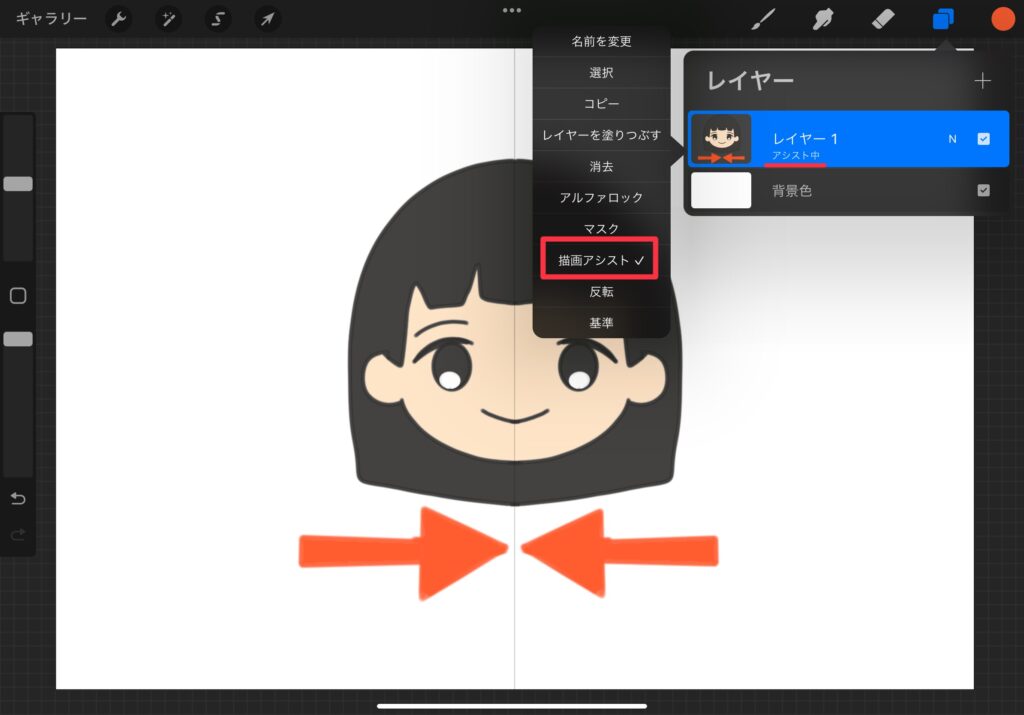
中央の線は残して、アシスト解除だけしたい
こちらの方法は、対称アシストは消えますが、中央の線が残ったままの方法です。
STEP
レイヤーを開く
STEP
アシスト中と書かれたレイヤーをタップ
STEP
描画アシストをタップ
タップをして、描画アシストのチェックが外れれば完了です。
よくある質問
- 上手く描けない
-
対称機能は、かなり慣れが必要でした。顔の輪郭を描くにも、いつも通り描くと左右の顔が離れすぎたり、あご部分が変な形になったりしてしまいます。
いつもより顔を細目に描いてみる、目の位置を変えてみるなど工夫をしてみてください。